Domain contact-plus.de kaufen?
Wir ziehen mit dem Projekt
contact-plus.de um.
Sind Sie am Kauf der Domain
contact-plus.de interessiert?
domain@kv-gmbh.de · 0541-91531010
Domain contact-plus.de kaufen?
Wie kann ich in LibreOffice Seitennummern als Standard einrichten?
Um Seitennummern als Standard in LibreOffice einzurichten, öffnen Sie das Programm und gehen Sie zu "Format" > "Seite". Klicken Sie auf die Registerkarte "Kopfzeile" oder "Fußzeile" und aktivieren Sie das Kontrollkästchen "Kopfzeile" oder "Fußzeile" anzeigen. Klicken Sie dann auf "Einfügen" > "Seitennummer" und wählen Sie die gewünschte Position und Formatierung der Seitennummer aus. Klicken Sie abschließend auf "OK", um die Änderungen zu speichern. **
Wie fügt man Seitennummern in ein Word-Dokument ein?
Um Seitennummern in ein Word-Dokument einzufügen, klicke auf "Einfügen" in der Menüleiste. Wähle dann "Seitenzahl" aus und entscheide, ob du die Seitenzahl oben oder unten auf der Seite platzieren möchtest. Du kannst auch das Format und den Startpunkt der Seitennummerierung anpassen. **
Ähnliche Suchbegriffe für Seitennummern
Top-Angebote
Produkte zum Begriff Seitennummern:
-
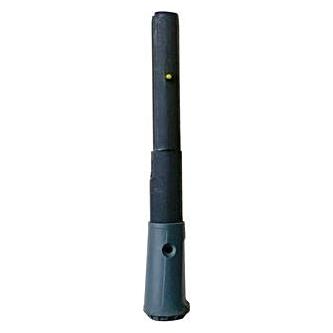
Unger NLHCC nLite Erweiterung Wasserstangen Zubehör nLITE Hauptstangen Erweiterung bzw. Verbindung, ReinigungsutensilDie NLHCC nLite Erweiterung Wasserstangen ist ein praktisches Zubehör, das als Verbindung zwischen Haupt- und Erweiterungsstange dient. Mit einer Länge von 40 Zentimetern ermöglicht dieser Erweiterungsadapter eine flexible Anpassung und Erweiterung des Systems, um eine effektive Nutzung bei der Reinigung von Fenstern und Glasflächen zu gewährleisten. Der Artikel wird als Einzelstück geliefert und ist darauf ausgelegt, die Funktionalität der nLite Hauptstangen zu optimieren. Durch die einfache Handhabung und die robuste Bauweise ist dieser Adapter eine wertvolle Ergänzung für alle, die eine gründliche und effiziente Reinigung anstreben. Die Verwendung des Erweiterungsadapters erleichtert den Zugang zu schwer erreichbaren Stellen und sorgt für ein sauberes Ergebnis. Er ist somit ideal für den Einsatz in verschiedenen Umgebungen, in denen Fensterreinigung erforderlich ist.92,78 €*Versand: 0,00 €Sichere Weiterleitung zum Anbieter
-
Ortswechsel PLUS 9 - In KontaktOrtswechsel PLUS 9 - In Kontakt , Zulassungsnummer: 64/21-G+ "In Kontakt" ist der fünfte Band der erfolgreichen Reihe OrtswechselPLUS. Diese richtet sich nach dem Lehrplan für Bayern, enthält aber darüber hinaus wertvolle Anregungen für einen kompetenzorientierten Religionsunterricht. OrtswechselPLUS bietet konsequente Orientierung an der Lebenswelt der Schülerinnen und Schüler, elementare Zugänge zu theologischen Fragestellungen, ungezwungene und unangestrengte Kompetenzorientierung, Denkanstöße statt fertiger Lösungen, starke, oft überraschende Materialien und vielfältige Anregungen zu lebendigem Lernen. Zusätzlich zum Schülerband stehen ein digitales Schülerbuch sowie umfangreiches Servicematerial zur Verfügung: ein Lehrerhandbuch mit Kommentaren und Unterrichtsideen inklusive Bildern, Texten und Arbeitsblättern zum Download. , Zündverteiler > Elektrik & Zündungen , Erscheinungsjahr: 202106, Produktform: Kartoniert, Redaktion: Grill-Ahollinger, Ingrid~Görnitz-Rückert, Sebastian~Rückert, Andrea~Gojny, Tanja, Seitenzahl/Blattzahl: 164, Keyword: Christentum; Sekundarstufe 1; Lehrbuch; Bildung; Kompetenzorientierung, Fachschema: Christentum / Unterrichtsmaterial~Religionsunterricht / Schulbuch, Bildungsmedien Fächer: Religion, Fachkategorie: Unterricht und Didaktik: Religion: Christentum~Unterricht und Didaktik: Lehrbücher, Region: Bayern, Bildungszweck: für die Sekundarstufe I~Für das Gymnasium, 9-jährig, Altersempfehlung / Lesealter: 23, Genaues Alter: GYM, Warengruppe: HC/Schulbücher, Fachkategorie: Religiöse Unterweisung, Religionsunterricht, Thema: Verstehen, Schulform: GYM, Bundesländer: BY, Text Sprache: ger, UNSPSC: 49019900, Warenverzeichnis für die Außenhandelsstatistik: 49019900, Verlag: Claudius Verlag GmbH, Verlag: Claudius Verlag GmbH, Verlag: Claudius Verlag, Länge: 260, Breite: 197, Höhe: 17, Gewicht: 527, Produktform: Kartoniert, Genre: Schule und Lernen, Genre: Schule und Lernen, Herkunftsland: DEUTSCHLAND (DE), Katalog: deutschsprachige Titel, Katalog: Gesamtkatalog, Katalog: Lagerartikel, Book on Demand, ausgew. Medienartikel, Relevanz: 0004, Tendenz: -1, Schulform: Gymnasium, Bundesländer: Bayern, Unterkatalog: AK, Unterkatalog: Bücher, Unterkatalog: Hardcover, Unterkatalog: Lagerartikel, Unterkatalog: Schulbuch,25,00 €*Versand: 0,00 €Sichere Weiterleitung zum Anbieter


-
„Wie kann ich Seitennummern in einem Word-Dokument hinzufügen?“
Um Seitennummern in einem Word-Dokument hinzuzufügen, klicke auf "Einfügen" in der Menüleiste. Wähle dann "Seitenzahl" aus und entscheide, wo die Seitenzahl platziert werden soll. Du kannst auch das Format und den Stil der Seitenzahl anpassen. **
-
Wie kann man die ersten Seitennummern in OpenOffice unsichtbar machen?
Um die ersten Seitennummern in OpenOffice unsichtbar zu machen, kannst du folgende Schritte befolgen: Klicke auf "Einfügen" in der Menüleiste, dann auf "Felder" und wähle "Seitennummer". Wähle die Option "Format" und setze das Häkchen bei "Erste Seite anders". Klicke dann auf "OK" und die ersten Seitennummern werden unsichtbar. **
-
Wie kann man die ersten Seitennummern in OpenOffice unsichtbar machen?
Um die ersten Seitennummern in OpenOffice unsichtbar zu machen, kannst du folgende Schritte befolgen: 1. Klicke auf "Einfügen" in der Menüleiste und wähle "Fußzeile" aus. 2. Klicke mit der rechten Maustaste in die Fußzeile und wähle "Einfügen" und dann "Feldbefehl" aus. 3. Wähle im Feldbefehl-Fenster den Befehl "Seitennummer" aus und aktiviere die Option "Ohne Formatierung". 4. Klicke auf "Einfügen" und dann auf "Schließen", um die Fußzeile zu schließen. Dadurch werden die ersten Seitennummern unsichtbar. **
-
Wie kann ich in Open Office Seitennummern ohne Fußzeile einfügen?
In Open Office kannst du Seitennummern ohne Fußzeile einfügen, indem du die Kopfzeile verwendest. Gehe dazu zu "Einfügen" > "Kopfzeile" und wähle eine der verfügbaren Kopfzeilen aus. Klicke dann auf das Symbol "Seitennummer einfügen" in der Symbolleiste, um die Seitennummer in der Kopfzeile einzufügen. **


Wie kann ich in einem Dokument Seitennummern hinzufügen und formatieren?
In Microsoft Word kannst du Seitennummern hinzufügen, indem du auf "Einfügen" klickst, dann auf "Seitenzahl" gehst und das gewünschte Format auswählst. Du kannst die Seitennummerierung auch anpassen, indem du auf "Seitenzahl formatieren" klickst und dort die gewünschten Einstellungen vornimmst. Zusätzlich kannst du die Seitennummerierung auch auf bestimmten Seiten ausblenden oder mit verschiedenen Formaten versehen. **
Wie kann ich die Schriftfarbe des "Senden"-Buttons im Kontaktformular "Contact Form 7" in WordPress ändern?
Um die Schriftfarbe des "Senden"-Buttons im Kontaktformular "Contact Form 7" in WordPress zu ändern, musst du einige CSS-Anpassungen vornehmen. Du kannst dies entweder direkt in deinem Theme-Customizer oder in einem benutzerdefinierten CSS-Plugin tun. Verwende die CSS-Eigenschaft "color" und gib den gewünschten Farbwert an, um die Schriftfarbe anzupassen. **
Top-Angebote
Produkte zum Begriff Seitennummern:
-
Unger NLHCC nLite Erweiterung Wasserstangen Zubehör nLITE Hauptstangen Erweiterung bzw. Verbindung, ReinigungsutensilDie NLHCC nLite Erweiterung Wasserstangen ist ein praktisches Zubehör, das als Verbindung zwischen Haupt- und Erweiterungsstange dient. Mit einer Länge von 40 Zentimetern ermöglicht dieser Erweiterungsadapter eine flexible Anpassung und Erweiterung des Systems, um eine effektive Nutzung bei der Reinigung von Fenstern und Glasflächen zu gewährleisten. Der Artikel wird als Einzelstück geliefert und ist darauf ausgelegt, die Funktionalität der nLite Hauptstangen zu optimieren. Durch die einfache Handhabung und die robuste Bauweise ist dieser Adapter eine wertvolle Ergänzung für alle, die eine gründliche und effiziente Reinigung anstreben. Die Verwendung des Erweiterungsadapters erleichtert den Zugang zu schwer erreichbaren Stellen und sorgt für ein sauberes Ergebnis. Er ist somit ideal für den Einsatz in verschiedenen Umgebungen, in denen Fensterreinigung erforderlich ist.92,78 €*Versand: 0,00 €Sichere Weiterleitung zum Anbieter
-
Ortswechsel PLUS 9 - In KontaktOrtswechsel PLUS 9 - In Kontakt , Zulassungsnummer: 64/21-G+ "In Kontakt" ist der fünfte Band der erfolgreichen Reihe OrtswechselPLUS. Diese richtet sich nach dem Lehrplan für Bayern, enthält aber darüber hinaus wertvolle Anregungen für einen kompetenzorientierten Religionsunterricht. OrtswechselPLUS bietet konsequente Orientierung an der Lebenswelt der Schülerinnen und Schüler, elementare Zugänge zu theologischen Fragestellungen, ungezwungene und unangestrengte Kompetenzorientierung, Denkanstöße statt fertiger Lösungen, starke, oft überraschende Materialien und vielfältige Anregungen zu lebendigem Lernen. Zusätzlich zum Schülerband stehen ein digitales Schülerbuch sowie umfangreiches Servicematerial zur Verfügung: ein Lehrerhandbuch mit Kommentaren und Unterrichtsideen inklusive Bildern, Texten und Arbeitsblättern zum Download. , Zündverteiler > Elektrik & Zündungen , Erscheinungsjahr: 202106, Produktform: Kartoniert, Redaktion: Grill-Ahollinger, Ingrid~Görnitz-Rückert, Sebastian~Rückert, Andrea~Gojny, Tanja, Seitenzahl/Blattzahl: 164, Keyword: Christentum; Sekundarstufe 1; Lehrbuch; Bildung; Kompetenzorientierung, Fachschema: Christentum / Unterrichtsmaterial~Religionsunterricht / Schulbuch, Bildungsmedien Fächer: Religion, Fachkategorie: Unterricht und Didaktik: Religion: Christentum~Unterricht und Didaktik: Lehrbücher, Region: Bayern, Bildungszweck: für die Sekundarstufe I~Für das Gymnasium, 9-jährig, Altersempfehlung / Lesealter: 23, Genaues Alter: GYM, Warengruppe: HC/Schulbücher, Fachkategorie: Religiöse Unterweisung, Religionsunterricht, Thema: Verstehen, Schulform: GYM, Bundesländer: BY, Text Sprache: ger, UNSPSC: 49019900, Warenverzeichnis für die Außenhandelsstatistik: 49019900, Verlag: Claudius Verlag GmbH, Verlag: Claudius Verlag GmbH, Verlag: Claudius Verlag, Länge: 260, Breite: 197, Höhe: 17, Gewicht: 527, Produktform: Kartoniert, Genre: Schule und Lernen, Genre: Schule und Lernen, Herkunftsland: DEUTSCHLAND (DE), Katalog: deutschsprachige Titel, Katalog: Gesamtkatalog, Katalog: Lagerartikel, Book on Demand, ausgew. Medienartikel, Relevanz: 0004, Tendenz: -1, Schulform: Gymnasium, Bundesländer: Bayern, Unterkatalog: AK, Unterkatalog: Bücher, Unterkatalog: Hardcover, Unterkatalog: Lagerartikel, Unterkatalog: Schulbuch,25,00 €*Versand: 0,00 €Sichere Weiterleitung zum Anbieter
-
Wie kann ich in LibreOffice Seitennummern als Standard einrichten?
Um Seitennummern als Standard in LibreOffice einzurichten, öffnen Sie das Programm und gehen Sie zu "Format" > "Seite". Klicken Sie auf die Registerkarte "Kopfzeile" oder "Fußzeile" und aktivieren Sie das Kontrollkästchen "Kopfzeile" oder "Fußzeile" anzeigen. Klicken Sie dann auf "Einfügen" > "Seitennummer" und wählen Sie die gewünschte Position und Formatierung der Seitennummer aus. Klicken Sie abschließend auf "OK", um die Änderungen zu speichern. **
-
Wie fügt man Seitennummern in ein Word-Dokument ein?
Um Seitennummern in ein Word-Dokument einzufügen, klicke auf "Einfügen" in der Menüleiste. Wähle dann "Seitenzahl" aus und entscheide, ob du die Seitenzahl oben oder unten auf der Seite platzieren möchtest. Du kannst auch das Format und den Startpunkt der Seitennummerierung anpassen. **
-
„Wie kann ich Seitennummern in einem Word-Dokument hinzufügen?“
Um Seitennummern in einem Word-Dokument hinzuzufügen, klicke auf "Einfügen" in der Menüleiste. Wähle dann "Seitenzahl" aus und entscheide, wo die Seitenzahl platziert werden soll. Du kannst auch das Format und den Stil der Seitenzahl anpassen. **
-
Wie kann man die ersten Seitennummern in OpenOffice unsichtbar machen?
Um die ersten Seitennummern in OpenOffice unsichtbar zu machen, kannst du folgende Schritte befolgen: Klicke auf "Einfügen" in der Menüleiste, dann auf "Felder" und wähle "Seitennummer". Wähle die Option "Format" und setze das Häkchen bei "Erste Seite anders". Klicke dann auf "OK" und die ersten Seitennummern werden unsichtbar. **
Ähnliche Suchbegriffe für Seitennummern
-
Wie kann man die ersten Seitennummern in OpenOffice unsichtbar machen?
Um die ersten Seitennummern in OpenOffice unsichtbar zu machen, kannst du folgende Schritte befolgen: 1. Klicke auf "Einfügen" in der Menüleiste und wähle "Fußzeile" aus. 2. Klicke mit der rechten Maustaste in die Fußzeile und wähle "Einfügen" und dann "Feldbefehl" aus. 3. Wähle im Feldbefehl-Fenster den Befehl "Seitennummer" aus und aktiviere die Option "Ohne Formatierung". 4. Klicke auf "Einfügen" und dann auf "Schließen", um die Fußzeile zu schließen. Dadurch werden die ersten Seitennummern unsichtbar. **
-
Wie kann ich in Open Office Seitennummern ohne Fußzeile einfügen?
In Open Office kannst du Seitennummern ohne Fußzeile einfügen, indem du die Kopfzeile verwendest. Gehe dazu zu "Einfügen" > "Kopfzeile" und wähle eine der verfügbaren Kopfzeilen aus. Klicke dann auf das Symbol "Seitennummer einfügen" in der Symbolleiste, um die Seitennummer in der Kopfzeile einzufügen. **
-
Wie kann ich in einem Dokument Seitennummern hinzufügen und formatieren?
In Microsoft Word kannst du Seitennummern hinzufügen, indem du auf "Einfügen" klickst, dann auf "Seitenzahl" gehst und das gewünschte Format auswählst. Du kannst die Seitennummerierung auch anpassen, indem du auf "Seitenzahl formatieren" klickst und dort die gewünschten Einstellungen vornimmst. Zusätzlich kannst du die Seitennummerierung auch auf bestimmten Seiten ausblenden oder mit verschiedenen Formaten versehen. **
-
Wie kann ich die Schriftfarbe des "Senden"-Buttons im Kontaktformular "Contact Form 7" in WordPress ändern?
Um die Schriftfarbe des "Senden"-Buttons im Kontaktformular "Contact Form 7" in WordPress zu ändern, musst du einige CSS-Anpassungen vornehmen. Du kannst dies entweder direkt in deinem Theme-Customizer oder in einem benutzerdefinierten CSS-Plugin tun. Verwende die CSS-Eigenschaft "color" und gib den gewünschten Farbwert an, um die Schriftfarbe anzupassen. **
* Alle Preise verstehen sich inklusive der gesetzlichen Mehrwertsteuer und ggf. zuzüglich Versandkosten. Die Angebotsinformationen basieren auf den Angaben des jeweiligen Shops und werden über automatisierte Prozesse aktualisiert. Eine Aktualisierung in Echtzeit findet nicht statt, so dass es im Einzelfall zu Abweichungen kommen kann. ** Hinweis: Teile dieses Inhalts wurden von KI erstellt.