Domain contact-plus.de kaufen?
Wir ziehen mit dem Projekt
contact-plus.de um.
Sind Sie am Kauf der Domain
contact-plus.de interessiert?
domain@kv-gmbh.de · 0541-91531010
Domain contact-plus.de kaufen?
Welche Taste für Bootmenü?
"Welche Taste für Bootmenü?" bezieht sich auf die spezifische Taste, die gedrückt werden muss, um das Bootmenü eines Computers aufzurufen. Das Bootmenü ermöglicht es dem Benutzer, auszuwählen, von welchem Laufwerk das Betriebssystem geladen werden soll, oder um andere Startoptionen zu konfigurieren. Die genaue Taste für das Bootmenü kann je nach Hersteller und Modell des Computers variieren. In der Regel handelt es sich jedoch um eine der Funktionstasten (F1, F2, F8, F10, etc.) oder die Entf-Taste, die während des Startvorgangs gedrückt werden muss. Es ist ratsam, im Handbuch des Computers nachzuschlagen oder online zu recherchieren, um die richtige Taste für das Bootmenü herauszufinden. **
Ist dies ein Bootmenü?
Diese Frage kann nicht eindeutig beantwortet werden, da der Kontext fehlt. Ein Bootmenü ist normalerweise eine Liste von Optionen, die beim Start eines Computers angezeigt wird, um auszuwählen, von welchem Gerät das Betriebssystem geladen werden soll. Ohne weitere Informationen kann nicht festgestellt werden, ob das, was Sie betrachten, ein Bootmenü ist. **
Ähnliche Suchbegriffe für Bootmenü
Top-Angebote
Produkte zum Begriff Bootmenü:
-
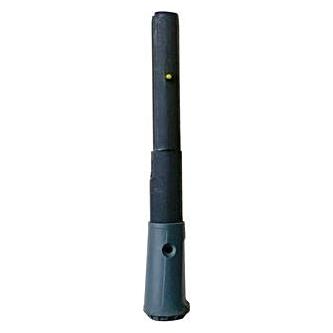
Unger NLHCC nLite Erweiterung Wasserstangen Zubehör nLITE Hauptstangen Erweiterung bzw. Verbindung, ReinigungsutensilDie NLHCC nLite Erweiterung Wasserstangen ist ein praktisches Zubehör, das als Verbindung zwischen Haupt- und Erweiterungsstange dient. Mit einer Länge von 40 Zentimetern ermöglicht dieser Erweiterungsadapter eine flexible Anpassung und Erweiterung des Systems, um eine effektive Nutzung bei der Reinigung von Fenstern und Glasflächen zu gewährleisten. Der Artikel wird als Einzelstück geliefert und ist darauf ausgelegt, die Funktionalität der nLite Hauptstangen zu optimieren. Durch die einfache Handhabung und die robuste Bauweise ist dieser Adapter eine wertvolle Ergänzung für alle, die eine gründliche und effiziente Reinigung anstreben. Die Verwendung des Erweiterungsadapters erleichtert den Zugang zu schwer erreichbaren Stellen und sorgt für ein sauberes Ergebnis. Er ist somit ideal für den Einsatz in verschiedenen Umgebungen, in denen Fensterreinigung erforderlich ist.89,35 €*Versand: 0,00 €Sichere Weiterleitung zum Anbieter
-
Kontakt Chemie KONTAKT WL / KONTAKT 60 PLUS Kontaktreiniger 1 SetKontakt WL 400 ml Sprühwäsche für die gesamte Elektronik. Universelles Lösungsmittel zum Reinigen und Entfetten von elektrischen Geräten, Motoren und feinmechanischen Getrieben. Reinigt Leiterplatten und Kontakte. Zur Sprühwäsche an Schaltschränken, Mischpulten und Gehäusen. Entfernt ein breites Schmutzspektrum wie Öl, Fett, Nikotin, Ruß oder Limonadenreste. Hohe Materialverträglichkeit mit gängigen Materialien in der Elektronik. Kontakt 60 PLUS 200 ml Das oxidlösende Kontaktreinigungsmittel in Kombination mit einem hochwertigen Gleit- und Schutzöl sorgt für langanhaltenden, störungsfreien Betrieb elektrischer Geräte. Löst Schmutz und selbst hartnäckige Oxidschichten und beseitigt störende Kontaktwiderstände. Reduziert Steckkräfte und schützt vor Feuchtigkeit und Korrosion. Ideal für Stecker, Schalter, Regler, usw., insbesondere unter Witterungseinfluss. NSF K2 - registriert für den Einsatz in der Lebensmittelindustrie.23,17 €*Versand: 5,95 €Sichere Weiterleitung zum Anbieter
-
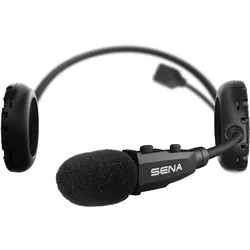
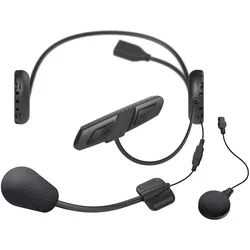
Sena 3S Plus Boom Bluetooth Kommunikation SystemAbmessungen: Hauptmodul: 23 mm - Stärke 4,3 mm Bügelmikrofon: Länge 120 mm Gewicht Hauptmodul: 55 g Betriebstemperatur: -10°C - 55°C BLUETOOTH Bluetooth 4.1 Headset Profil (HSP) Hands-Free Profil (HFP) Erweitertes Audio-Ausgabeprofil (A2DP) Profil zur Fernsteuerung von Audio-oder Videogeräten (AVRCP) SPRECHANLAGE Reichweite: Bluetooth-Sprechanlage: bis zu 400 m in freiem Gelände Unterstützung: Bluetooth-Intercom: bis zu zwei Fahrer AUDIO Geräuschunterdrückung: Advanced Noise Control™ Codec: Built-in SBC Codec AKKU Sprechzeit: bis zu 8 Stunden Ladezeit: 3 Stunden Typ: Lithium Polymer Akku ZERTIFIZIERUNGEN CE, FCC, IC ...98,90 €*Versand: 4,90 €Sichere Weiterleitung zum Anbieter


-
Welche F Taste für Bootmenü Asus?
Die F-Taste für das Bootmenü auf einem Asus-Computer kann je nach Modell variieren. In der Regel ist es jedoch die F8-Taste, die gedrückt werden muss, um das Bootmenü aufzurufen. Es kann auch die F12-Taste sein, also probiere beide aus, wenn du unsicher bist. Es ist auch möglich, dass du beim Start des Computers eine Meldung siehst, die dir die richtige Taste für das Bootmenü anzeigt. Wenn du immer noch unsicher bist, kannst du auch in der Bedienungsanleitung deines Asus-Computers nachschauen oder auf der Asus-Website nach weiteren Informationen suchen. **
-
Welche Taste für Bootmenü Windows 7?
Um das Bootmenü in Windows 7 aufzurufen, müssen Sie normalerweise die F8-Taste drücken, während der Computer hochfährt. Dadurch gelangen Sie in das erweiterte Startoptionen-Menü, wo Sie verschiedene Startoptionen auswählen können. Von dort aus können Sie beispielsweise den abgesicherten Modus oder die Problembehandlungsoptionen auswählen. Es ist wichtig, die F8-Taste rechtzeitig zu drücken, da das Zeitfenster für den Zugriff auf das Bootmenü sehr kurz sein kann. Wenn Sie das Bootmenü nicht sehen, müssen Sie möglicherweise den Vorgang wiederholen und die F8-Taste schneller drücken. **
-
Wie komme ich in das Bootmenü?
Um in das Bootmenü zu gelangen, musst du normalerweise beim Startvorgang des Computers eine bestimmte Taste drücken. Diese Taste variiert je nach Hersteller und Modell des Computers, ist jedoch oft eine der Funktionstasten (z. B. F2, F8, F12) oder die Entf-Taste. Es kann hilfreich sein, im Handbuch deines Computers nachzuschlagen, um die genaue Taste herauszufinden. Sobald du die richtige Taste gefunden hast, drücke sie mehrmals, sobald du den Computer einschaltest, um ins Bootmenü zu gelangen. Dort kannst du dann auswählen, von welchem Laufwerk oder welcher Partition du booten möchtest. **
-
Was muss ich im Bootmenü machen?
Im Bootmenü kannst du verschiedene Optionen auswählen, um den Computer von einem bestimmten Gerät oder einer bestimmten Partition zu starten. Du kannst beispielsweise das Betriebssystem auswählen, von dem du booten möchtest, oder ein externes Gerät wie einen USB-Stick oder eine CD/DVD. Um im Bootmenü zu navigieren, verwende die Pfeiltasten auf der Tastatur und drücke Enter, um eine Option auszuwählen. **

Welches Passwort wird vom Bootmenü verlangt?
Das Bootmenü verlangt normalerweise kein Passwort. Es ermöglicht dem Benutzer, das Betriebssystem auszuwählen, von dem er booten möchte. Ein Passwort wird normalerweise nur für den Zugriff auf das BIOS oder UEFI-Setup-Menü des Computers benötigt. **
Wie komme ich bei Asus ins Bootmenü?
Um bei Asus ins Bootmenü zu gelangen, musst du zuerst deinen Computer starten. Sobald das Asus-Logo auf dem Bildschirm erscheint, drücke wiederholt die Taste "F2" oder "Entf", um ins BIOS zu gelangen. Im BIOS findest du die Option, das Bootmenü aufzurufen. Wähle diese Option aus und bestätige, um das Bootmenü zu öffnen. Von dort aus kannst du die gewünschte Bootreihenfolge einstellen oder ein anderes Betriebssystem auswählen. **
Top-Angebote
Produkte zum Begriff Bootmenü:
-
Unger NLHCC nLite Erweiterung Wasserstangen Zubehör nLITE Hauptstangen Erweiterung bzw. Verbindung, ReinigungsutensilDie NLHCC nLite Erweiterung Wasserstangen ist ein praktisches Zubehör, das als Verbindung zwischen Haupt- und Erweiterungsstange dient. Mit einer Länge von 40 Zentimetern ermöglicht dieser Erweiterungsadapter eine flexible Anpassung und Erweiterung des Systems, um eine effektive Nutzung bei der Reinigung von Fenstern und Glasflächen zu gewährleisten. Der Artikel wird als Einzelstück geliefert und ist darauf ausgelegt, die Funktionalität der nLite Hauptstangen zu optimieren. Durch die einfache Handhabung und die robuste Bauweise ist dieser Adapter eine wertvolle Ergänzung für alle, die eine gründliche und effiziente Reinigung anstreben. Die Verwendung des Erweiterungsadapters erleichtert den Zugang zu schwer erreichbaren Stellen und sorgt für ein sauberes Ergebnis. Er ist somit ideal für den Einsatz in verschiedenen Umgebungen, in denen Fensterreinigung erforderlich ist.89,35 €*Versand: 0,00 €Sichere Weiterleitung zum Anbieter
-
Welche Taste für Bootmenü?
"Welche Taste für Bootmenü?" bezieht sich auf die spezifische Taste, die gedrückt werden muss, um das Bootmenü eines Computers aufzurufen. Das Bootmenü ermöglicht es dem Benutzer, auszuwählen, von welchem Laufwerk das Betriebssystem geladen werden soll, oder um andere Startoptionen zu konfigurieren. Die genaue Taste für das Bootmenü kann je nach Hersteller und Modell des Computers variieren. In der Regel handelt es sich jedoch um eine der Funktionstasten (F1, F2, F8, F10, etc.) oder die Entf-Taste, die während des Startvorgangs gedrückt werden muss. Es ist ratsam, im Handbuch des Computers nachzuschlagen oder online zu recherchieren, um die richtige Taste für das Bootmenü herauszufinden. **
-
Ist dies ein Bootmenü?
Diese Frage kann nicht eindeutig beantwortet werden, da der Kontext fehlt. Ein Bootmenü ist normalerweise eine Liste von Optionen, die beim Start eines Computers angezeigt wird, um auszuwählen, von welchem Gerät das Betriebssystem geladen werden soll. Ohne weitere Informationen kann nicht festgestellt werden, ob das, was Sie betrachten, ein Bootmenü ist. **
-
Welche F Taste für Bootmenü Asus?
Die F-Taste für das Bootmenü auf einem Asus-Computer kann je nach Modell variieren. In der Regel ist es jedoch die F8-Taste, die gedrückt werden muss, um das Bootmenü aufzurufen. Es kann auch die F12-Taste sein, also probiere beide aus, wenn du unsicher bist. Es ist auch möglich, dass du beim Start des Computers eine Meldung siehst, die dir die richtige Taste für das Bootmenü anzeigt. Wenn du immer noch unsicher bist, kannst du auch in der Bedienungsanleitung deines Asus-Computers nachschauen oder auf der Asus-Website nach weiteren Informationen suchen. **
-
Welche Taste für Bootmenü Windows 7?
Um das Bootmenü in Windows 7 aufzurufen, müssen Sie normalerweise die F8-Taste drücken, während der Computer hochfährt. Dadurch gelangen Sie in das erweiterte Startoptionen-Menü, wo Sie verschiedene Startoptionen auswählen können. Von dort aus können Sie beispielsweise den abgesicherten Modus oder die Problembehandlungsoptionen auswählen. Es ist wichtig, die F8-Taste rechtzeitig zu drücken, da das Zeitfenster für den Zugriff auf das Bootmenü sehr kurz sein kann. Wenn Sie das Bootmenü nicht sehen, müssen Sie möglicherweise den Vorgang wiederholen und die F8-Taste schneller drücken. **
Ähnliche Suchbegriffe für Bootmenü
-
Kontakt Chemie KONTAKT WL / KONTAKT 60 PLUS Kontaktreiniger 1 SetKontakt WL 400 ml Sprühwäsche für die gesamte Elektronik. Universelles Lösungsmittel zum Reinigen und Entfetten von elektrischen Geräten, Motoren und feinmechanischen Getrieben. Reinigt Leiterplatten und Kontakte. Zur Sprühwäsche an Schaltschränken, Mischpulten und Gehäusen. Entfernt ein breites Schmutzspektrum wie Öl, Fett, Nikotin, Ruß oder Limonadenreste. Hohe Materialverträglichkeit mit gängigen Materialien in der Elektronik. Kontakt 60 PLUS 200 ml Das oxidlösende Kontaktreinigungsmittel in Kombination mit einem hochwertigen Gleit- und Schutzöl sorgt für langanhaltenden, störungsfreien Betrieb elektrischer Geräte. Löst Schmutz und selbst hartnäckige Oxidschichten und beseitigt störende Kontaktwiderstände. Reduziert Steckkräfte und schützt vor Feuchtigkeit und Korrosion. Ideal für Stecker, Schalter, Regler, usw., insbesondere unter Witterungseinfluss. NSF K2 - registriert für den Einsatz in der Lebensmittelindustrie.23,17 €*Versand: 5,95 €Sichere Weiterleitung zum Anbieter
-
Sena 3S Plus Boom Bluetooth Kommunikation SystemAbmessungen: Hauptmodul: 23 mm - Stärke 4,3 mm Bügelmikrofon: Länge 120 mm Gewicht Hauptmodul: 55 g Betriebstemperatur: -10°C - 55°C BLUETOOTH Bluetooth 4.1 Headset Profil (HSP) Hands-Free Profil (HFP) Erweitertes Audio-Ausgabeprofil (A2DP) Profil zur Fernsteuerung von Audio-oder Videogeräten (AVRCP) SPRECHANLAGE Reichweite: Bluetooth-Sprechanlage: bis zu 400 m in freiem Gelände Unterstützung: Bluetooth-Intercom: bis zu zwei Fahrer AUDIO Geräuschunterdrückung: Advanced Noise Control™ Codec: Built-in SBC Codec AKKU Sprechzeit: bis zu 8 Stunden Ladezeit: 3 Stunden Typ: Lithium Polymer Akku ZERTIFIZIERUNGEN CE, FCC, IC ...98,90 €*Versand: 4,90 €Sichere Weiterleitung zum Anbieter
-
Sena 3S Plus Universal Bluetooth Kommunikation SystemAbmessungen: Hauptmodul: 23 mm - Stärke 4,3 mm Bügelmikrofon: Länge 120 mm Kabelmikrofon: Länge 180 mm Gewicht Hauptmodul: 48 g Betriebstemperatur: -10°C - 55°C BLUETOOTH Bluetooth 4.1 Headset Profil (HSP) Hands-Free Profil (HFP) Erweitertes Audio-Ausgabeprofil (A2DP) Profil zur Fernsteuerung von Audio-oder Videogeräten (AVRCP) SPRECHANLAGE Reichweite: Bluetooth-Sprechanlage: bis zu 400 m in freiem Gelände Unterstützung: Bluetooth-Intercom: bis zu zwei Fahrer AUDIO Geräuschunterdrückung: Advanced Noise Control™ Codec: Built-in SBC Codec AKKU Sprechzeit: bis zu 8 Stunden Ladezeit: 3 Stunden Typ: Lithium Polymer Akku ZERTIFIZIERUNGEN CE, FCC, IC ...98,90 €*Versand: 4,90 €Sichere Weiterleitung zum Anbieter
-
Kontakt Chemie KONTAKT 60 PLUS 73909-AA Kontaktreiniger 200mlDas oxidlösende Kontaktreinigungsmittel in Kombination mit einem hochwertigen Gleit- und Schutzöl sorgt für langanhaltenden, störungsfreien Betrieb elektrischer Geräte. Löst Schmutz und selbst hartnäckige Oxidschichten und beseitigt störende Kontaktwiderstände. Reduziert Steckkräfte und schützt vor Feuchtigkeit und Korrosion. Ideal für Stecker, Schalter, Regler, usw., insbesondere unter Witterungseinfluss. NSF K2 - registriert für den Einsatz in der Lebensmittelindustrie.10,19 €*Versand: 5,95 €Sichere Weiterleitung zum Anbieter
-
Wie komme ich in das Bootmenü?
Um in das Bootmenü zu gelangen, musst du normalerweise beim Startvorgang des Computers eine bestimmte Taste drücken. Diese Taste variiert je nach Hersteller und Modell des Computers, ist jedoch oft eine der Funktionstasten (z. B. F2, F8, F12) oder die Entf-Taste. Es kann hilfreich sein, im Handbuch deines Computers nachzuschlagen, um die genaue Taste herauszufinden. Sobald du die richtige Taste gefunden hast, drücke sie mehrmals, sobald du den Computer einschaltest, um ins Bootmenü zu gelangen. Dort kannst du dann auswählen, von welchem Laufwerk oder welcher Partition du booten möchtest. **
-
Was muss ich im Bootmenü machen?
Im Bootmenü kannst du verschiedene Optionen auswählen, um den Computer von einem bestimmten Gerät oder einer bestimmten Partition zu starten. Du kannst beispielsweise das Betriebssystem auswählen, von dem du booten möchtest, oder ein externes Gerät wie einen USB-Stick oder eine CD/DVD. Um im Bootmenü zu navigieren, verwende die Pfeiltasten auf der Tastatur und drücke Enter, um eine Option auszuwählen. **
-
Welches Passwort wird vom Bootmenü verlangt?
Das Bootmenü verlangt normalerweise kein Passwort. Es ermöglicht dem Benutzer, das Betriebssystem auszuwählen, von dem er booten möchte. Ein Passwort wird normalerweise nur für den Zugriff auf das BIOS oder UEFI-Setup-Menü des Computers benötigt. **
-
Wie komme ich bei Asus ins Bootmenü?
Um bei Asus ins Bootmenü zu gelangen, musst du zuerst deinen Computer starten. Sobald das Asus-Logo auf dem Bildschirm erscheint, drücke wiederholt die Taste "F2" oder "Entf", um ins BIOS zu gelangen. Im BIOS findest du die Option, das Bootmenü aufzurufen. Wähle diese Option aus und bestätige, um das Bootmenü zu öffnen. Von dort aus kannst du die gewünschte Bootreihenfolge einstellen oder ein anderes Betriebssystem auswählen. **
* Alle Preise verstehen sich inklusive der gesetzlichen Mehrwertsteuer und ggf. zuzüglich Versandkosten. Die Angebotsinformationen basieren auf den Angaben des jeweiligen Shops und werden über automatisierte Prozesse aktualisiert. Eine Aktualisierung in Echtzeit findet nicht statt, so dass es im Einzelfall zu Abweichungen kommen kann. ** Hinweis: Teile dieses Inhalts wurden von KI erstellt.