Domain contact-plus.de kaufen?
Wir ziehen mit dem Projekt
contact-plus.de um.
Sind Sie am Kauf der Domain
contact-plus.de interessiert?
domain@kv-gmbh.de · 0541-91531010
Domain contact-plus.de kaufen?
Wie erstelle ich eine Firewall-Regel auf einem MikroTik-Router?
Um eine Firewall-Regel auf einem MikroTik-Router zu erstellen, müssen Sie die Web-Oberfläche des Routers aufrufen und sich anmelden. Navigieren Sie dann zu "IP" und wählen Sie "Firewall" aus. Klicken Sie auf "Regeln" und dann auf "Hinzufügen", um eine neue Regel zu erstellen. Geben Sie die erforderlichen Informationen wie Quell- und Ziel-IP-Adressen, Ports und Aktionen ein und speichern Sie die Regel. **
Haben Sie Erfahrungen mit dem MikroTik Cube 60G AC?
Als KI habe ich keine persönlichen Erfahrungen, aber der MikroTik Cube 60G AC ist ein drahtloser Access Point, der für den Einsatz in Innenräumen entwickelt wurde. Er unterstützt den 60-GHz-Frequenzbereich und bietet eine hohe Übertragungsgeschwindigkeit von bis zu 1,73 Gbit/s. Der Cube 60G AC verfügt außerdem über mehrere Ethernet-Ports und kann als eigenständiges Gerät oder als Teil eines größeren Netzwerks eingesetzt werden. **
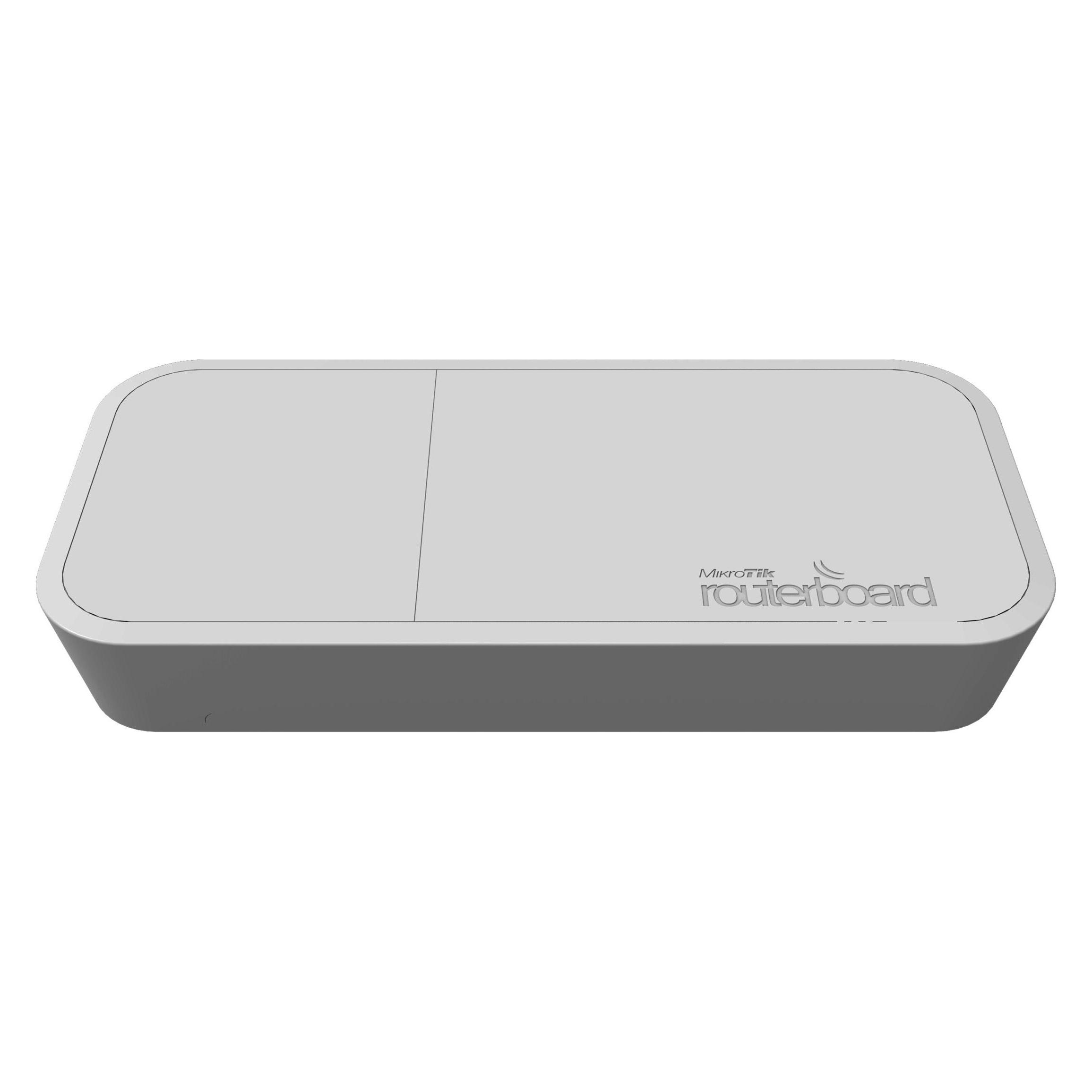
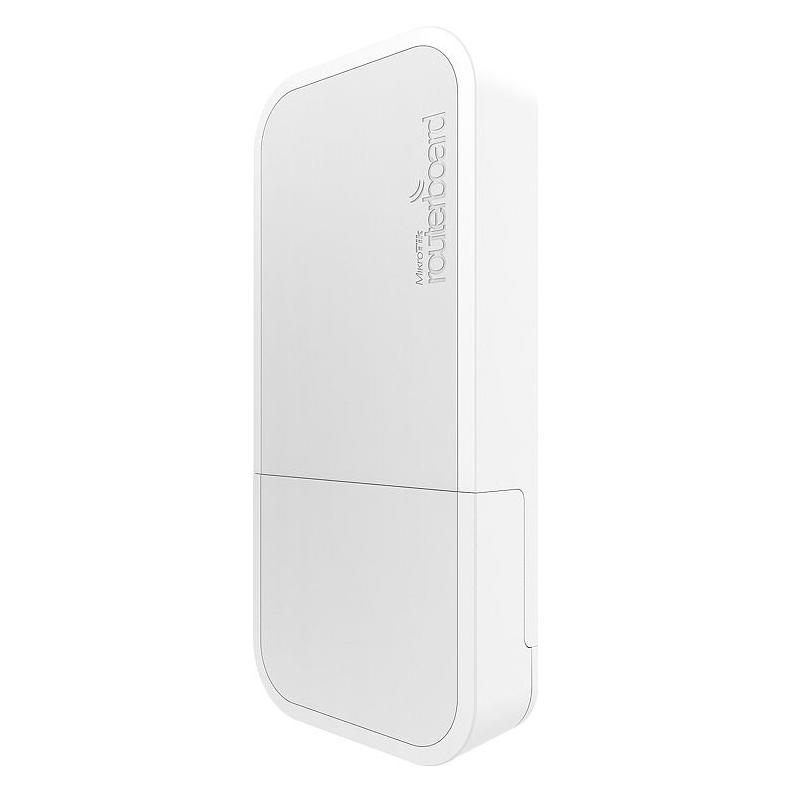
Ähnliche Suchbegriffe für MikroTik-RouterBOARD-FTC-Router
Top-Angebote
Produkte zum Begriff MikroTik-RouterBOARD-FTC-Router:
-
MikroTik RouterBOARD FTC (Konverter), Zubehör NetzwerkFaser-zu-Kupfer-Konverter für den Ausseneinsatz. 1,25-Gigabit-SFP-Port (ohne SFP-Modul). 10/100/1000-Mbit-RJ45-Port. 12-57V passives PoE mit 802.3af-Unterstützung. Betriebstemperatur: -40 bis 70 °C. Wasserdichtes Gehäuse. PoE-Injektor und Netzteil enthalten. Dieser Konverter verfügt über einen Port für SFP-Module und eine RJ45-Ethernet-Verbindung. Das wasserdichte und abschliessbare Gehäuse macht den MikroTik-Konverter für den Ausseneinsatz geeignet. Die Installation ist dank der PoE-Unterstützung einfach und unkompliziert. Das Gerät wird mit einem PoE-Injektor und einem Netzteil geliefert.45,33 €*Versand: 0,00 €Sichere Weiterleitung zum Anbieter
-
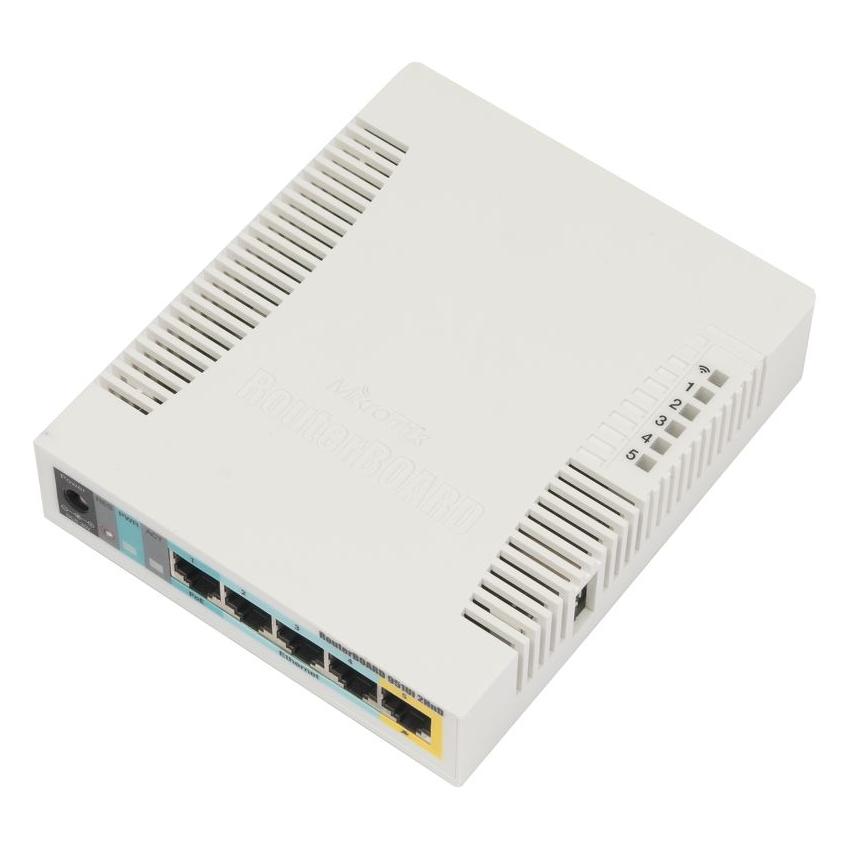
MikroTik RouterBOARD hEX lite, Router, SchwarzDer MikroTik RB750r2 ist ein Router mit einem Kunststoffgehäuse. Er ist mit einer leistungsstarken 850 MHz CPU, 64 MB RAM und fünf 10/100 Netzwerkports ausgestattet. Die Konfiguration des RB750r2 erfolgt über RouterOS. RouterOS L4 bietet den Nutzern eine Vielzahl von Einstellungen, darunter eine unbegrenzte Anzahl von Schnittstellen, RIP und OSPF, bis zu 200 PPPoE-Tunnel, bis zu 200 aktive Hotspot-Nutzer, bis zu 20 aktive User Manager-Sitzungen und bis zu 200 PPTP- und L2TP-Tunnel. Der Router ermöglicht verschiedene Anwendungsfälle und kann als VPN-Server, Firewall, Hotspot-Gateway und Web-Proxy eingerichtet werden. Produktbeschreibung: MikroTik RouterBOARD hEX lite - RB750r2 Gerätetyp: Router CPU: QCA9531-BL3A-R CPU-Frequenz: 850 MHz CPU-Kerne: 1 RAM: 64 MB 10/100 Ethernet-Ports: 5 Eingangsspannung: 5 V - 30 V PoE in: Ja Betriebssystem: RouterOS Stromüberwachung: Ja Maximale Leistungsaufnahme: 2 W Temperaturbereich: -40 °C - +55 °C Abmessungen: 113 x 89 x 28 mm.51,32 €*Versand: 0,00 €Sichere Weiterleitung zum Anbieter


-
Kannst du nicht auf das Webinterface deines MikroTik Routerboards zugreifen?
Es gibt mehrere mögliche Gründe, warum du nicht auf das Webinterface deines MikroTik Routerboards zugreifen kannst. Möglicherweise ist die IP-Adresse des Routers falsch konfiguriert oder es gibt ein Problem mit der Netzwerkverbindung. Überprüfe auch, ob du die richtige URL für das Webinterface verwendest und ob du die erforderlichen Zugangsdaten hast. **
-
Wie Verbindung zum Router herstellen?
Um eine Verbindung zum Router herzustellen, musst du zunächst sicherstellen, dass der Router eingeschaltet ist und ordnungsgemäß funktioniert. Stelle sicher, dass dein Gerät (z.B. Laptop, Smartphone) über WLAN oder ein Ethernet-Kabel mit dem Router verbunden ist. Öffne dann die Netzwerkeinstellungen auf deinem Gerät und suche nach verfügbaren WLAN-Netzwerken. Wähle das Netzwerk deines Routers aus und gib gegebenenfalls das Passwort ein, um dich zu verbinden. Nach erfolgreicher Verbindung kannst du im Browser die IP-Adresse des Routers eingeben, um auf das Router-Interface zuzugreifen und Einstellungen vorzunehmen. **
-
Was ist der Speedport Pro Plus Router?
Der Speedport Pro Plus Router ist ein leistungsstarker WLAN-Router, der von der Deutschen Telekom angeboten wird. Er bietet schnelles und stabiles Internet für zuhause oder das Büro und unterstützt den neuen WLAN-Standard Wi-Fi 6. Der Router verfügt über zahlreiche Anschlüsse und Funktionen, wie z.B. Telefonie, Smart Home Integration und eine integrierte DECT-Basisstation. **
-
Wie bekomme ich eine Verbindung zum Router?
Um eine Verbindung zum Router herzustellen, musst du zunächst sicherstellen, dass der Router eingeschaltet ist und ordnungsgemäß funktioniert. Stelle sicher, dass du in Reichweite des Routers bist und dass das WLAN-Signal stark genug ist. Suche nach verfügbaren WLAN-Netzwerken auf deinem Gerät und wähle das Netzwerk deines Routers aus. Gib das Passwort ein, falls erforderlich, um eine Verbindung herzustellen. Wenn du weiterhin Probleme hast, könnte ein Neustart des Routers oder deines Geräts helfen. **

Welche Taste am Router drücken für Verbindung?
Um eine Verbindung mit dem Router herzustellen, müssen Sie normalerweise die WPS-Taste (Wi-Fi Protected Setup) am Router drücken. Diese Taste ermöglicht es Ihnen, sich schnell und einfach mit dem drahtlosen Netzwerk zu verbinden, ohne ein Passwort eingeben zu müssen. Wenn Ihr Router keine WPS-Taste hat, können Sie alternativ die Reset-Taste verwenden, um den Router auf die Werkseinstellungen zurückzusetzen und eine neue Verbindung herzustellen. Stellen Sie sicher, dass Sie die Anweisungen des Routerherstellers genau befolgen, um eine erfolgreiche Verbindung herzustellen. Wenn Sie Probleme haben, die richtige Taste zu finden, konsultieren Sie das Handbuch des Routers oder wenden Sie sich an den technischen Support des Herstellers. **
Wie stelle ich die Verbindung zum Router her?
Um eine Verbindung zum Router herzustellen, musst du zunächst sicherstellen, dass der Router eingeschaltet ist und ordnungsgemäß funktioniert. Suche dann nach verfügbaren WLAN-Netzwerken auf deinem Gerät und wähle das Netzwerk aus, das deinem Router entspricht. Gib gegebenenfalls das Passwort ein, um dich mit dem Netzwerk zu verbinden. Wenn du eine kabelgebundene Verbindung bevorzugst, schließe ein Ethernet-Kabel zwischen deinem Gerät und dem Router an. Stelle sicher, dass die Verbindung stabil ist, um eine reibungslose Internetnutzung zu gewährleisten. **
Top-Angebote
Produkte zum Begriff MikroTik-RouterBOARD-FTC-Router:
-
MikroTik RouterBOARD FTC (Konverter), Zubehör NetzwerkFaser-zu-Kupfer-Konverter für den Ausseneinsatz. 1,25-Gigabit-SFP-Port (ohne SFP-Modul). 10/100/1000-Mbit-RJ45-Port. 12-57V passives PoE mit 802.3af-Unterstützung. Betriebstemperatur: -40 bis 70 °C. Wasserdichtes Gehäuse. PoE-Injektor und Netzteil enthalten. Dieser Konverter verfügt über einen Port für SFP-Module und eine RJ45-Ethernet-Verbindung. Das wasserdichte und abschliessbare Gehäuse macht den MikroTik-Konverter für den Ausseneinsatz geeignet. Die Installation ist dank der PoE-Unterstützung einfach und unkompliziert. Das Gerät wird mit einem PoE-Injektor und einem Netzteil geliefert.45,33 €*Versand: 0,00 €Sichere Weiterleitung zum Anbieter
-
Wie erstelle ich eine Firewall-Regel auf einem MikroTik-Router?
Um eine Firewall-Regel auf einem MikroTik-Router zu erstellen, müssen Sie die Web-Oberfläche des Routers aufrufen und sich anmelden. Navigieren Sie dann zu "IP" und wählen Sie "Firewall" aus. Klicken Sie auf "Regeln" und dann auf "Hinzufügen", um eine neue Regel zu erstellen. Geben Sie die erforderlichen Informationen wie Quell- und Ziel-IP-Adressen, Ports und Aktionen ein und speichern Sie die Regel. **
-
Haben Sie Erfahrungen mit dem MikroTik Cube 60G AC?
Als KI habe ich keine persönlichen Erfahrungen, aber der MikroTik Cube 60G AC ist ein drahtloser Access Point, der für den Einsatz in Innenräumen entwickelt wurde. Er unterstützt den 60-GHz-Frequenzbereich und bietet eine hohe Übertragungsgeschwindigkeit von bis zu 1,73 Gbit/s. Der Cube 60G AC verfügt außerdem über mehrere Ethernet-Ports und kann als eigenständiges Gerät oder als Teil eines größeren Netzwerks eingesetzt werden. **
-
Kannst du nicht auf das Webinterface deines MikroTik Routerboards zugreifen?
Es gibt mehrere mögliche Gründe, warum du nicht auf das Webinterface deines MikroTik Routerboards zugreifen kannst. Möglicherweise ist die IP-Adresse des Routers falsch konfiguriert oder es gibt ein Problem mit der Netzwerkverbindung. Überprüfe auch, ob du die richtige URL für das Webinterface verwendest und ob du die erforderlichen Zugangsdaten hast. **
-
Wie Verbindung zum Router herstellen?
Um eine Verbindung zum Router herzustellen, musst du zunächst sicherstellen, dass der Router eingeschaltet ist und ordnungsgemäß funktioniert. Stelle sicher, dass dein Gerät (z.B. Laptop, Smartphone) über WLAN oder ein Ethernet-Kabel mit dem Router verbunden ist. Öffne dann die Netzwerkeinstellungen auf deinem Gerät und suche nach verfügbaren WLAN-Netzwerken. Wähle das Netzwerk deines Routers aus und gib gegebenenfalls das Passwort ein, um dich zu verbinden. Nach erfolgreicher Verbindung kannst du im Browser die IP-Adresse des Routers eingeben, um auf das Router-Interface zuzugreifen und Einstellungen vorzunehmen. **
Ähnliche Suchbegriffe für MikroTik-RouterBOARD-FTC-Router
-
MikroTik RouterBOARD hEX lite, Router, SchwarzDer MikroTik RB750r2 ist ein Router mit einem Kunststoffgehäuse. Er ist mit einer leistungsstarken 850 MHz CPU, 64 MB RAM und fünf 10/100 Netzwerkports ausgestattet. Die Konfiguration des RB750r2 erfolgt über RouterOS. RouterOS L4 bietet den Nutzern eine Vielzahl von Einstellungen, darunter eine unbegrenzte Anzahl von Schnittstellen, RIP und OSPF, bis zu 200 PPPoE-Tunnel, bis zu 200 aktive Hotspot-Nutzer, bis zu 20 aktive User Manager-Sitzungen und bis zu 200 PPTP- und L2TP-Tunnel. Der Router ermöglicht verschiedene Anwendungsfälle und kann als VPN-Server, Firewall, Hotspot-Gateway und Web-Proxy eingerichtet werden. Produktbeschreibung: MikroTik RouterBOARD hEX lite - RB750r2 Gerätetyp: Router CPU: QCA9531-BL3A-R CPU-Frequenz: 850 MHz CPU-Kerne: 1 RAM: 64 MB 10/100 Ethernet-Ports: 5 Eingangsspannung: 5 V - 30 V PoE in: Ja Betriebssystem: RouterOS Stromüberwachung: Ja Maximale Leistungsaufnahme: 2 W Temperaturbereich: -40 °C - +55 °C Abmessungen: 113 x 89 x 28 mm.51,32 €*Versand: 0,00 €Sichere Weiterleitung zum Anbieter
-
Ortswechsel PLUS 9 - In KontaktOrtswechsel PLUS 9 - In Kontakt , Zulassungsnummer: 64/21-G+ "In Kontakt" ist der fünfte Band der erfolgreichen Reihe OrtswechselPLUS. Diese richtet sich nach dem Lehrplan für Bayern, enthält aber darüber hinaus wertvolle Anregungen für einen kompetenzorientierten Religionsunterricht. OrtswechselPLUS bietet konsequente Orientierung an der Lebenswelt der Schülerinnen und Schüler, elementare Zugänge zu theologischen Fragestellungen, ungezwungene und unangestrengte Kompetenzorientierung, Denkanstöße statt fertiger Lösungen, starke, oft überraschende Materialien und vielfältige Anregungen zu lebendigem Lernen. Zusätzlich zum Schülerband stehen ein digitales Schülerbuch sowie umfangreiches Servicematerial zur Verfügung: ein Lehrerhandbuch mit Kommentaren und Unterrichtsideen inklusive Bildern, Texten und Arbeitsblättern zum Download. , Zündverteiler > Elektrik & Zündungen , Erscheinungsjahr: 202106, Produktform: Kartoniert, Redaktion: Grill-Ahollinger, Ingrid~Görnitz-Rückert, Sebastian~Rückert, Andrea~Gojny, Tanja, Seitenzahl/Blattzahl: 164, Keyword: Christentum; Sekundarstufe 1; Lehrbuch; Bildung; Kompetenzorientierung, Fachschema: Christentum / Unterrichtsmaterial~Religionsunterricht / Schulbuch, Bildungsmedien Fächer: Religion, Fachkategorie: Unterricht und Didaktik: Religion: Christentum~Unterricht und Didaktik: Lehrbücher, Region: Bayern, Bildungszweck: für die Sekundarstufe I~Für das Gymnasium, 9-jährig, Altersempfehlung / Lesealter: 23, Genaues Alter: GYM, Warengruppe: HC/Schulbücher, Fachkategorie: Religiöse Unterweisung, Religionsunterricht, Thema: Verstehen, Schulform: GYM, Bundesländer: BY, Text Sprache: ger, UNSPSC: 49019900, Warenverzeichnis für die Außenhandelsstatistik: 49019900, Verlag: Claudius Verlag GmbH, Verlag: Claudius Verlag GmbH, Verlag: Claudius Verlag, Länge: 260, Breite: 197, Höhe: 17, Gewicht: 527, Produktform: Kartoniert, Genre: Schule und Lernen, Genre: Schule und Lernen, Herkunftsland: DEUTSCHLAND (DE), Katalog: deutschsprachige Titel, Katalog: Gesamtkatalog, Katalog: Lagerartikel, Book on Demand, ausgew. Medienartikel, Relevanz: 0004, Tendenz: -1, Schulform: Gymnasium, Bundesländer: Bayern, Unterkatalog: AK, Unterkatalog: Bücher, Unterkatalog: Hardcover, Unterkatalog: Lagerartikel, Unterkatalog: Schulbuch,25,00 €*Versand: 0,00 €Sichere Weiterleitung zum Anbieter
-
Was ist der Speedport Pro Plus Router?
Der Speedport Pro Plus Router ist ein leistungsstarker WLAN-Router, der von der Deutschen Telekom angeboten wird. Er bietet schnelles und stabiles Internet für zuhause oder das Büro und unterstützt den neuen WLAN-Standard Wi-Fi 6. Der Router verfügt über zahlreiche Anschlüsse und Funktionen, wie z.B. Telefonie, Smart Home Integration und eine integrierte DECT-Basisstation. **
-
Wie bekomme ich eine Verbindung zum Router?
Um eine Verbindung zum Router herzustellen, musst du zunächst sicherstellen, dass der Router eingeschaltet ist und ordnungsgemäß funktioniert. Stelle sicher, dass du in Reichweite des Routers bist und dass das WLAN-Signal stark genug ist. Suche nach verfügbaren WLAN-Netzwerken auf deinem Gerät und wähle das Netzwerk deines Routers aus. Gib das Passwort ein, falls erforderlich, um eine Verbindung herzustellen. Wenn du weiterhin Probleme hast, könnte ein Neustart des Routers oder deines Geräts helfen. **
-
Welche Taste am Router drücken für Verbindung?
Um eine Verbindung mit dem Router herzustellen, müssen Sie normalerweise die WPS-Taste (Wi-Fi Protected Setup) am Router drücken. Diese Taste ermöglicht es Ihnen, sich schnell und einfach mit dem drahtlosen Netzwerk zu verbinden, ohne ein Passwort eingeben zu müssen. Wenn Ihr Router keine WPS-Taste hat, können Sie alternativ die Reset-Taste verwenden, um den Router auf die Werkseinstellungen zurückzusetzen und eine neue Verbindung herzustellen. Stellen Sie sicher, dass Sie die Anweisungen des Routerherstellers genau befolgen, um eine erfolgreiche Verbindung herzustellen. Wenn Sie Probleme haben, die richtige Taste zu finden, konsultieren Sie das Handbuch des Routers oder wenden Sie sich an den technischen Support des Herstellers. **
-
Wie stelle ich die Verbindung zum Router her?
Um eine Verbindung zum Router herzustellen, musst du zunächst sicherstellen, dass der Router eingeschaltet ist und ordnungsgemäß funktioniert. Suche dann nach verfügbaren WLAN-Netzwerken auf deinem Gerät und wähle das Netzwerk aus, das deinem Router entspricht. Gib gegebenenfalls das Passwort ein, um dich mit dem Netzwerk zu verbinden. Wenn du eine kabelgebundene Verbindung bevorzugst, schließe ein Ethernet-Kabel zwischen deinem Gerät und dem Router an. Stelle sicher, dass die Verbindung stabil ist, um eine reibungslose Internetnutzung zu gewährleisten. **
* Alle Preise verstehen sich inklusive der gesetzlichen Mehrwertsteuer und ggf. zuzüglich Versandkosten. Die Angebotsinformationen basieren auf den Angaben des jeweiligen Shops und werden über automatisierte Prozesse aktualisiert. Eine Aktualisierung in Echtzeit findet nicht statt, so dass es im Einzelfall zu Abweichungen kommen kann. ** Hinweis: Teile dieses Inhalts wurden von KI erstellt.